Módulo 4

TUS en Diseño de Videojuegos

Ayose Lomba Pérez (LinkedIn)

Introducción a Unity

Programación I (24/25)

Ayose Lomba Pérez

Universidad del Atlántico Medio

Enlace principal  

📌 Programacion I

Instalación de Unity

Para instalar Unity, primero debemos descargar Unity Hub, una herramienta que nos permite gestionar múltiples versiones del motor, proyectos y configuraciones.

Descarga de Unity Hub

Unity Hub

Unity Hub es la aplicación central para administrar nuestras instalaciones de Unity.
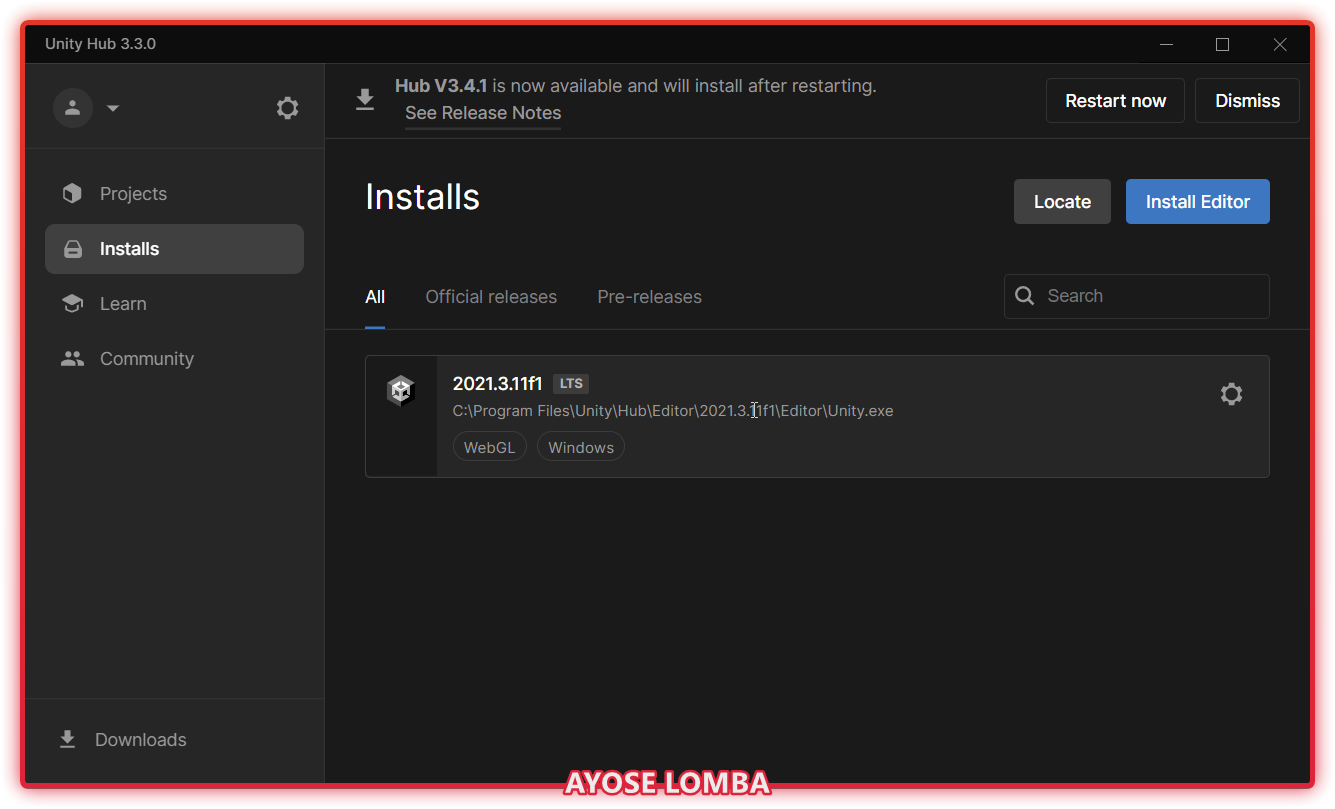
Actualizaciones de Unity Hub

A veces, Unity Hub nos mostrará notificaciones de actualización. Aunque no es obligatorio actualizar inmediatamente, se recomienda hacerlo en equipos personales para obtener las últimas mejoras.

Creación de una cuenta de Unity

Para usar Unity, necesitamos una cuenta personal. Es gratuita y fácil de crear desde el siguiente enlace:

Crear cuenta de Unity ID

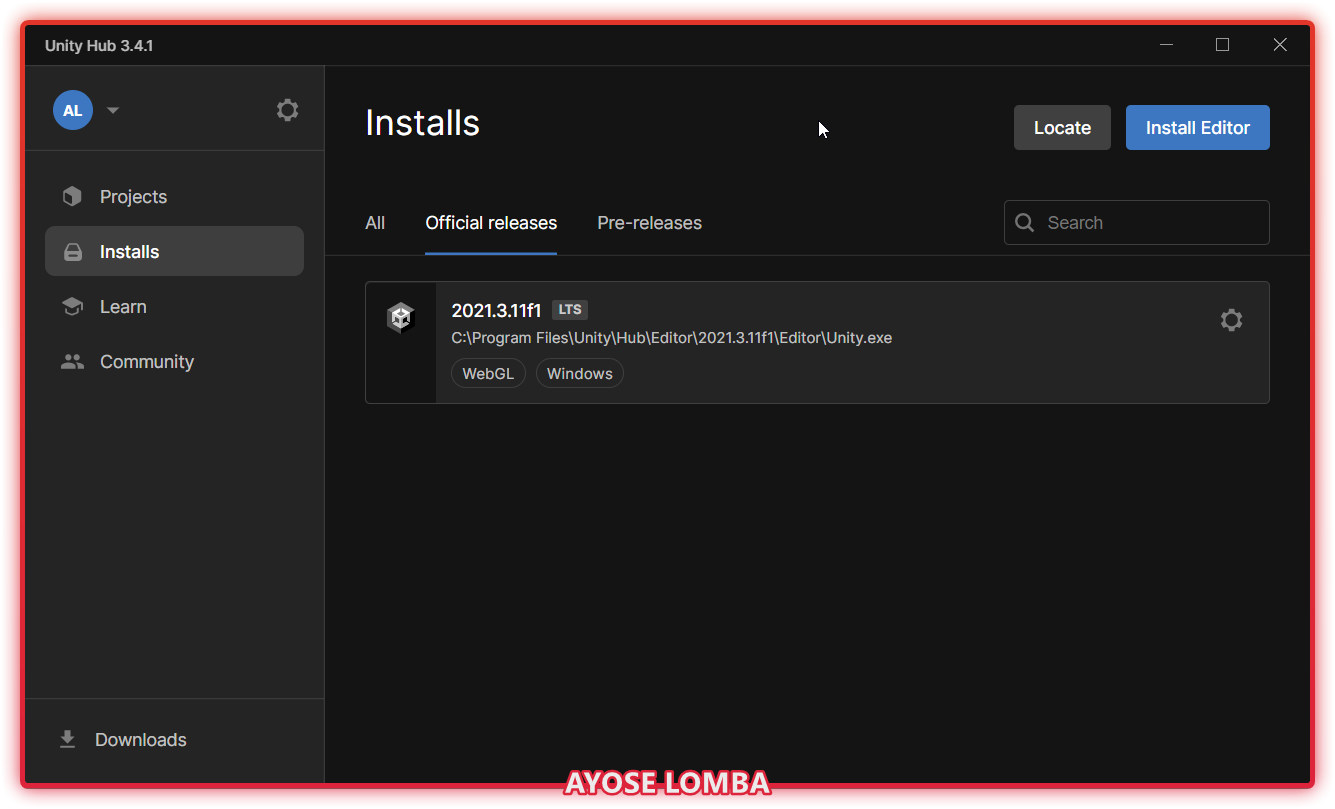
Gestión de Instalaciones en Unity Hub

En Unity Hub, la pestaña Installs nos permite gestionar las versiones de Unity en nuestro equipo. Para instalar una versión, usamos el botón Install Editor.
Conociendo la interfaz de Unity

Entorno de trabajo en Unity

Al abrir Unity, encontramos varias ventanas esenciales para trabajar:

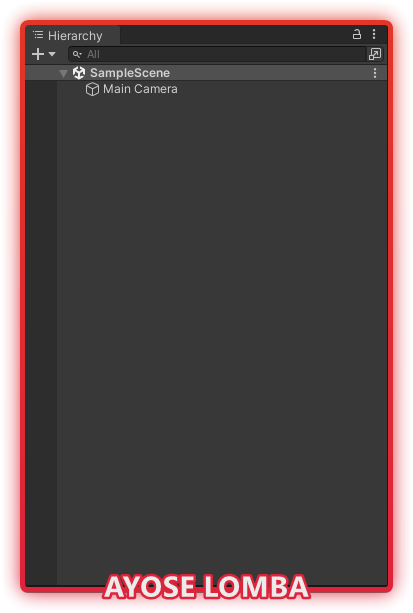
Hierarchy

Lista todos los GameObjects en la escena.
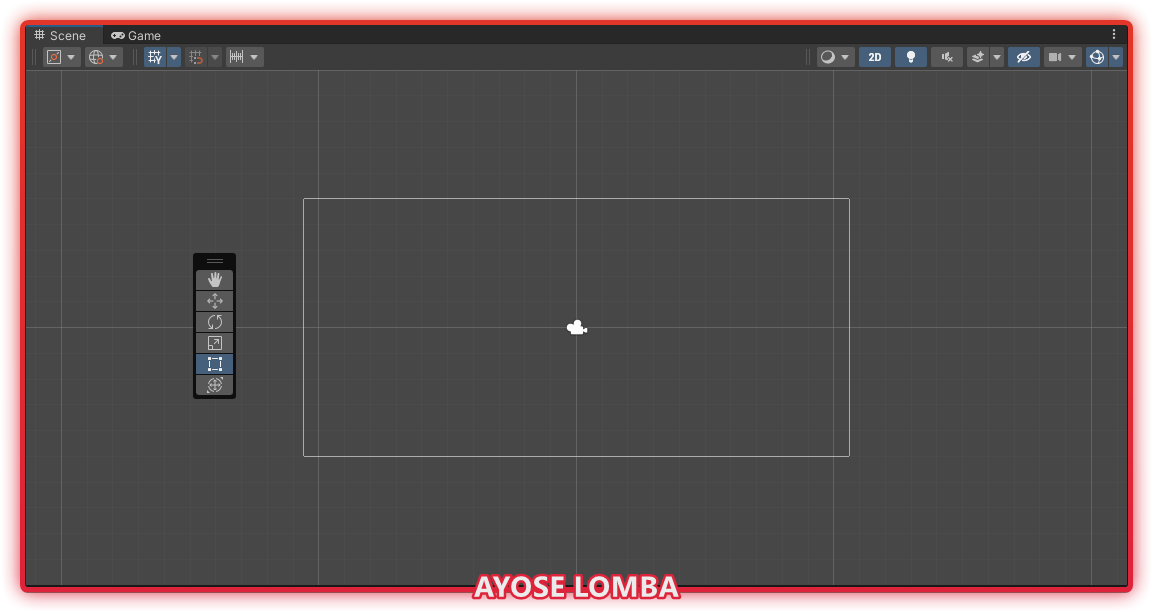
Scene

Es nuestra zona de trabajo donde colocamos y organizamos los elementos del juego.
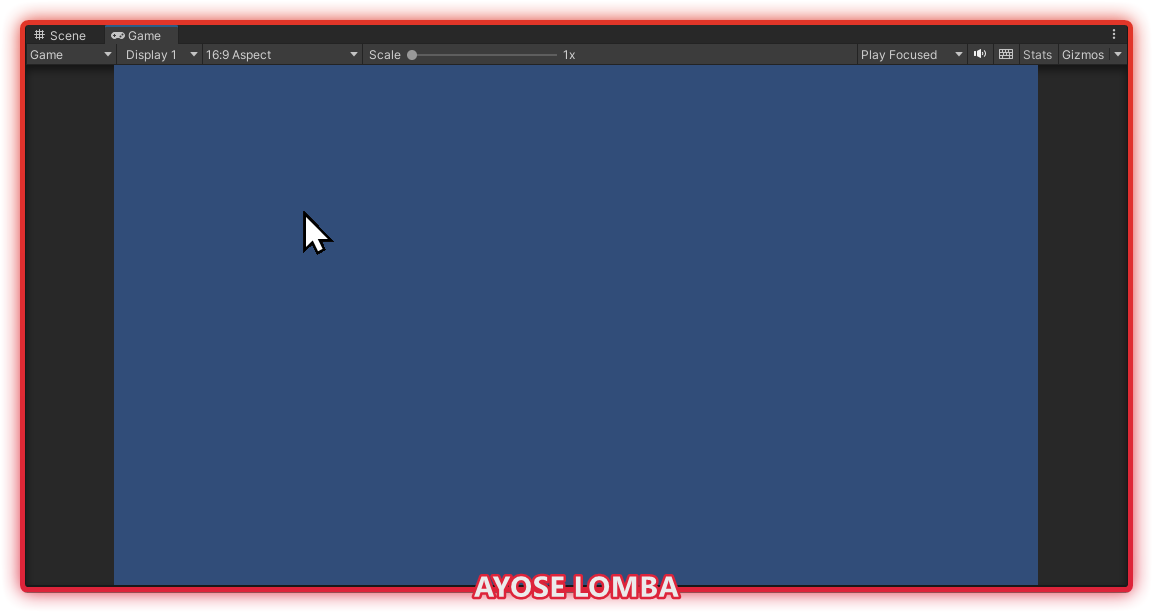
Game

Muestra la vista del juego en ejecución.
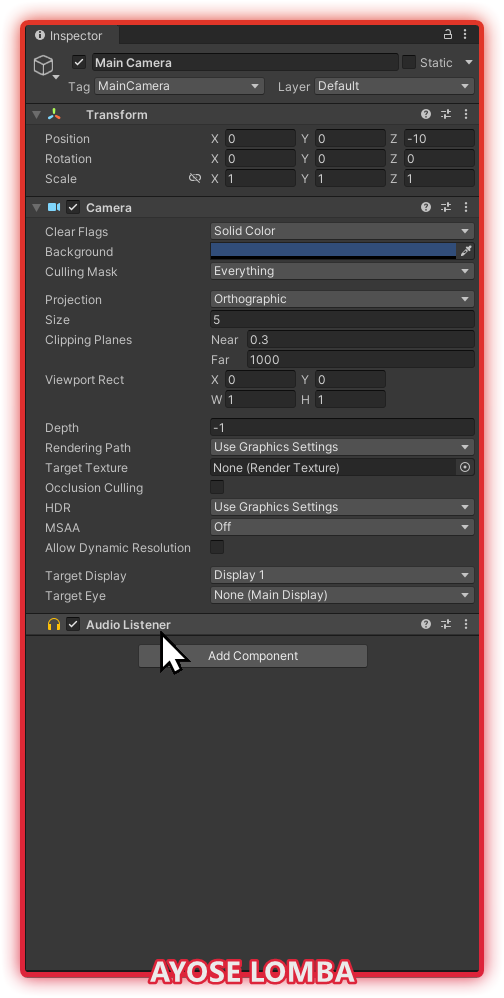
Inspector

Muestra los componentes del GameObject seleccionado.
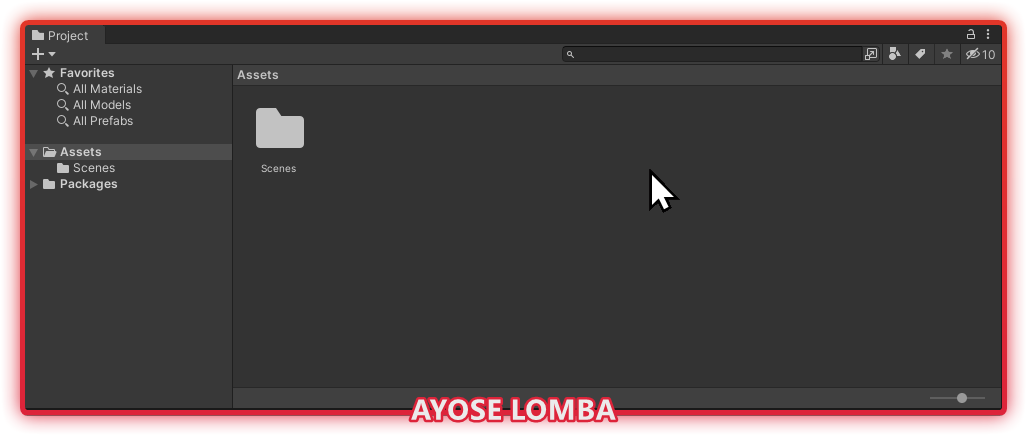
Project

Contiene todos los archivos y assets del proyecto.
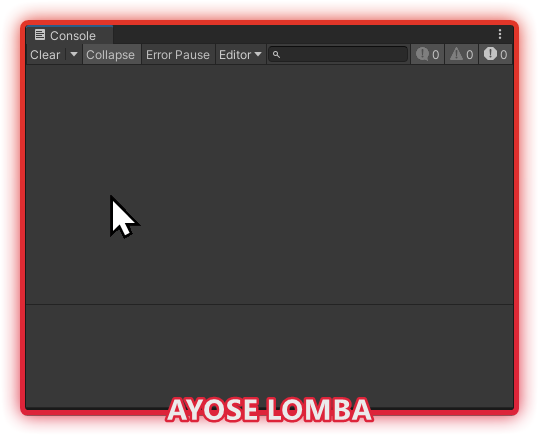
Console

Equivalente a la consola de depuración de un IDE. Aquí vemos mensajes de log y errores.
Creación de Scripts en Unity

Para trabajar con lógica en Unity, utilizamos C# Scripts. Podemos crearlos desde la ventana Project con clic derecho → Create → C# Script.

Estructura de un Script en Unity

using System.Collections;
using System.Collections.Generic;
using UnityEngine;

public class LearningScripting : MonoBehaviour
{
    void Start()
    {
        Debug.Log("Esto es el Start");
    }

    void Update()
    {
        Debug.Log("Esto es el Update");
    }
}

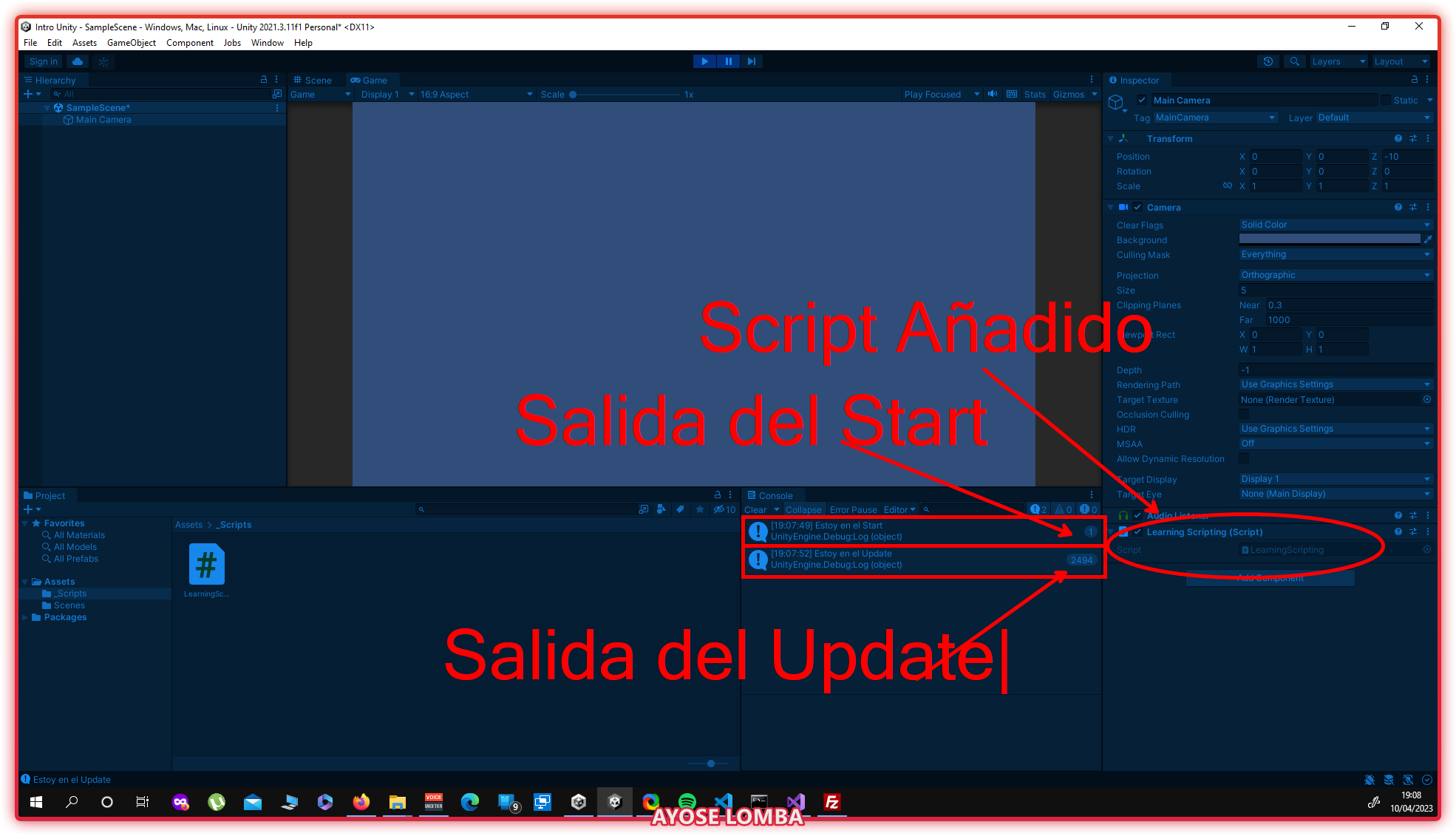
Ejecución del Script

Para ejecutar un script en Unity:

  1. Creamos un GameObject en la escena.
  2. Arrastramos el script al Inspector del GameObject.
  3. Presionamos Play para ver la salida en la consola.

Comunicación entre Objetos en Unity

Unity permite la comunicación entre GameObjects mediante mensajes, referencias directas o eventos.

Ejemplo básico para acceder a otro objeto:

GameObject otroObjeto = GameObject.Find("NombreDelObjeto");

Controles de Usuario en Unity

Uso de botones y deslizadores

Podemos añadir botones y sliders desde GameObject → UI y asignarles funciones en el Inspector.

Control de objetos con teclado y ratón

Ejemplo de movimiento con teclado:

void Update()
{
    float move = Input.GetAxis("Horizontal");
    transform.position += new Vector3(move, 0, 0) * Time.deltaTime * velocidad;
}

Animaciones en Unity

Creación de animaciones

Unity permite animaciones mediante el Animator Controller y el Animation Window.

Ejemplo de control de animaciones por código:

Animator anim;
void Start()
{
    anim = GetComponent<Animator>();
}

void Update()
{
    if (Input.GetKeyDown(KeyCode.Space))
    {
        anim.SetTrigger("Saltar");
    }
}